Professional Template

Presenting Blogger Templates that are Seo, AMP HTML, Light, Fresh and Professional

  • Payment templates at Goomsite can be done via Paypal
  • Payment templates can be through Bank Rakyat Indonesia (BRI)
  • You can also get to know more closely with the goomsite admin
  • You can also contact the goomsite admin via the available contact
  • GOOMSTORE TEMPLATE


    Get the best themes in the market

    Shear code tạo con ruồi bay trên web/blogger giống fshare.vn cho anh em đây !

    Hôm nay lên fshare.vn tải đồ thấy con ruồi nó bay bay trên trang web, thì tò mò vọc vạch copy code về share cho anh em thích vọc vạch, phá phách thì thử nha troll khá vui.


    Để làm điều này bạn cần biết một chút về làm web, mọi thứ rất đơn giản và bạn chỉ việc thêm đoạn code dưới đây ngay sau thẻ <head>


    Mã:
    <!-- Thêm ruồi -->
    <script src='https://ajax.googleapis.com/ajax/libs/jquery/1.11.3/jquery.min.js'></script>
    <script src='http://www.techrum.vn/js/fly/flies-obj.js' type='text/javascript' var_1='true' var_2='false' var_3='false'></script>
    <!-- Hết ruồi -->

    Vậy là con ruồi THP của Fshare đã có ngay trên trang web của bạn, đơn giản như đang giỡn phải không các bạn.
    Chỉ có điều ruồi mình là ruồi đen thui,còn họ là ruồi đỏ. hì

    Chúc các bạn thành công. cảm ơn các bạn đã ghé thăm blog !

    ps. Nếu code lỗi các bạn test lại bằng code này nhé !

    <script src='https://ajax.googleapis.com/ajax/libs/jquery/1.11.3/jquery.min.js'></script> 
    <!-- Thêm ruồi --> <script src='//rawgit.com/dautoblogger/bootstrap/master/ruoi-bo-blog.js' type='text/javascript'/> <!-- Hết ruồi -->

    Sửa lỗi Side-by-side Configuration khi mở game hoặc ứng dụng trên Windows

    Hiểu đơn giản thì đây là một lỗi xuất hiện khi chương trình mà bạn muốn chạy yêu cầu thư viện Microsoft Visual C++, nhưng máy tính lại chưa cài đủ.
    Vậy nên cách giải quyết khá là đơn giản, bạn chỉ việc tải về phiên bản Microsoft Visual C++ mà game/ứng dụng đó yêu cầu và cài đặt vào máy tính là được.
    Tuy nhiên cái khó ở đây là bạn phải xác định được chính xác phiên bản Microsoft Visual C++ mà máy tính đang thiếu để xử lý một cách nhanh nhất.

    + Bước 1: Để làm được điều đó thì đầu tiên, bạn hãy chạy chương trình bị lỗi một lần nữa cho mình, đây là bước không bắt buộc nhưng nên làm để Windows ghi nó vào log và ta có thể dễ kiểm tra hơn.


    + Bước 2: Tiếp theo, bạn mở Windows Search lên:

    Với Windows 8 và Windows 10 thì bạn hãy sử dụng tổ hợp phím Windows + S.
    Với Windows 7 thi bạn nhấn vào nút Start để tìm kiếm.
    Bạn nhập vào từ khóa event viewer => sau đó mở Windows Event Viewer lên. Đây là một công cụ cho phép bạn xem lại lịch sử hoạt động của Windows, lịch sử Windows, lịch sử ứng dụng…


    + Bước 3: Tại cửa sổ chính, bạn hãy điều hướng đến:

    Event View (Local) => Windows Logs => Application
    Đây là nơi hiển thị tất cả log của các ứng dụng mà bạn đã từng dùng, các lần khởi động thành công, khởi động gặp lỗi đều có.
    Ở Application Log, nếu bạn mở ứng dụng bị lỗi side-by-side thì sẽ thấy ngay đầu tiên danh sách này, còn nếu bạn không làm như mình nói ở Bước 1 thì bạn có thể sẽ phải kéo xuống và tìm trong cột Source.
    Cái nào có tên là Side-by-side là chính nó đấy. Mình có mở 2 lần nên bạn có thể thấy dễ dàng ở trong hình.


    + Bước 4: Bạn hãy click vào cái log lỗi đó sau khi tìm được, trong cửa sổ chi tiết lỗi.

    bạn hãy tìm đến khóa version rồi bôi đen => và copy số phiên bản của nó bằng phím tổ hợp Ctrl + C như mình làm trong hình
    Đây chính là phiên bản Microsoft Visual C++ mà máy bạn đang thiếu đó, vậy là bước quan trọng nhất chúng ta đã hoàn thành rồi.


    + Bước 4: Sau khi sao chép phiên bản Microsoft Visual C++ xong

     bạn mở Google Search lên => dán nó vào và bấm tìm kiếm thôi. Hoặc bạn có thể tìm kiếm với từ khóa microsòt visual c ++ + số version
    Phiên bản Microsoft Visual C++ bạn đang thiếu sẽ tự động hiện ra. Truy cập vào kết quả đầu tiên, tải nó về và cài đặt là xong rồi.


    Lời kết

    Như vậy là mình đã hướng dẫn rất chi tiết cho các bạn cách để có thể sửa được lỗi side-by-side configuration khi mở game hoặc ứng dụng trên Windows rồi nhé, rất đơn giản phải không?
    Còn về lí do mình sử dụng hệ điều hành Windows 7 huyền thoại là bởi Windows 10 của mình vừa bị lỗi, và mình cũng đã thử cài lại Win, nhưng kết quả thì vẫn thế. Nên mình đã chốt hạ bằng quả Windows 7 này đấy :). Chúc các bạn thành công !

    Có rất nhiều cách copy bài viết "dữ liệu" từ blog khác về nhập vào blog của mình.


    vungve.com sẽ chia sẻ các bạn cách copy dữ liệu bài viết từ blog khác đơn giản nhất mà bạn nào cũng có thể làm được.

    Khuyến cáo : mỗi hôm nhập từ 10-20 bài viết thôi nhé. tránh bị google báo spam trang của bạn

    Để copy được dữ liệu bài viết các bạn chỉ cần copy đoạn code bên dưới minh tô màu và paste lên trình duyệt web thôi.

    http://địa chị blog ở đây //atom.xml?redirect=false&start-index=1&max-results=100

    Giải thích như sau :

    địa chị blog ở đây : Bạn điền địa chỉ blog bạn muốn copy.

    1&max-results=100 : Chỗ này 1-100 là số bài bạn muốn copy từ bài 1 đến 100. Hoặc bạn có thể copy từ 50-150. Tùy ý bạn nhé !

    Sau khi bạn paste lên trình duyệt rồi bạn nhấn Enter trên bàn phím thôi .
    nó sẽ hiển thị dạng như sau :


    Sau đó công việc tiếp theo bạn chỉ cần click chuột phải chọn lưu lại thôi


    Sau đó bạn vào blog của bạn vào cài đặt - khác - nhập dữ liệu blog - chọn file bạn vừa lưu . Giờ bạn chỉ việc ngồi hút thuốc và chờ kết quả thôi. chắc tầm vài phút theo giờ việt nam. ahii.

    Có lẽ nên tự tay viết thì tốt hơn !
    Một lý do duy nhất mà máy tính của bạn bị như vậy đó là máy của bạn bị nhiễm virus mà thôi.


    Lỗi này xuất hiện khi bạn cài đặt chương trình bị nhiễm hoặc khí bạn lướt web và bị những trang bật pubg quảng cáo và bạn vô tình ấn cho phép ! Có khi bạn khởi động máy tính lên chưa dùng gì mà trình duyệt cococ/Chrome của bạn đã tự bật rồi. Nó bật liên tục gây tình trạng máy tính của bạn bị đơ. ... Vv

    Vậy để khách phục tình trạng trình duyệt tự bật quảng tab quảng cáo như thế nào ?

    Vì nguyên nhân của bạn là nhiễm virus thì bạn hãy cài phần mềm diệt virus cho nó. Nếu bạn có tiền bạn có thể mua bản quyền từ các cửa hàn . Hoặc bạn tải bản miễn phí dùng thử 30 ngày. Sau đó bạn quét toàn bộ máy tính của bạn. Nó thường nằm trong ổ C ổ chứa bộ chứa chương trình của bạn.

    Nếu bạn không tin bạn có thể vào thư mục 📁 programs trong ổ C bạn sẽ thấy rất nhiều thư mục mà bạn không nhận ra.

    Có thể bạn chỉ cần quét thư mục 📁 này. Sau khi quét máy sẽ báo khá nhiều đường dẫn nhiễm virus, bạn hãy chọn delete trong phần lựa chọn của phần mềm diệt virus nhé ! Nếu bạn cẩn thận bạn có thể quét vài lần, sau đó bạn khởi động lại máy tính là xong !
    Mình khẳng định 💯% thành công !

    Vungve.com chúc bạn có những thành công trong cuộc sống!

    Cảm ơn các bạn đã ghé thăm bài viết !

    Like và chia sẻ để những ai bị giống vậy còn có cách khách phục nhé !

    Bạn đang gấp rút hoàn thành văn bản hoặc tài liệu nào đó thì máy tính hoặc phần mềm Microsoft Word của bạn bị treo, thật bực mình vì bao công sức, thời gian bạn bỏ ra đã tan thành mây khói.


    Tin vui cho bạn, bạn vẫn có thể khôi phục những file tài liệu đó một cách nhanh chóng mà không cần sự trợ giúp từ bất cứ phần mềm thứ 2 nào cả. Thời gian khôi phục trong khoảng 10 giây nếu bạn làm theo hướng dẫn như sau. Hãy thử !
    Trong khi soạn thảo văn bản bằng Microsoft Word, máy tính tự động lưu một file dưới dạng nháp có đuôi .asd. Khi bị hiện tượng treo phần mềm hoặc treo máy, bạn có thể khởi động lại phần mềm Microsoft Word và tìm file văn bản có đuôi *.asd tại thư mục “UnsavedFiles ” bằng cách. 

    Tại trang thanh, bấm vào File -> Info -> Manage Versions -> “Recover Unsaved Documents”.


    Đây là cách mà bạn truy cập vào thư mục UnsavedFiles, cửa sổ mở ra, bạn chỉ cần chọn file văn bản tương ứng, thường tên file sẽ lấy 1 dòng hoặc 1 vài kí tự đầu tiên của văn bản. Ngoài ra, bạn có thể nhận diện file đó theo “Date Modified” tưng ứng với khoảng thời gian mà máy tính bạn bị treo.
    Ngoài ra, bạn có thể truy cập trực tiếp vào file UnsavedFiles theo đường dẫn mặc định :
    C:\Users\ADM\AppData\Local\Microsoft\Office\UnsavedFiles .


    Chỉ đơn giản vậy thôi, chúc bạn thành công và sớm khôi phục file Microsoft Word của mình nhé.


    1. Sửa lỗi Side-by-side Configuration khi mở game hoặc ứng dụng trên Windows
    Hiểu đơn giản thì đây là một lỗi xuất hiện khi chương trình mà bạn muốn chạy yêu cầu thư viện Microsoft Visual C++, nhưng máy tính lại chưa cài đủ.
    Vậy nên cách giải quyết khá là đơn giản, bạn chỉ việc tải về phiên bản Microsoft Visual C++ mà game/ứng dụng đó yêu cầu và cài đặt vào máy tính là được.
    Tuy nhiên cái khó ở đây là bạn phải xác định được chính xác phiên bản Microsoft Visual C++ mà máy tính đang thiếu để xử lý một cách nhanh nhất.
    + Bước 1: Để làm được điều đó thì đầu tiên, bạn hãy chạy chương trình bị lỗi một lần nữa cho mình, đây là bước không bắt buộc nhưng nên làm để Windows ghi nó vào log và ta có thể dễ kiểm tra hơn. 


    + Bước 2: Tiếp theo, bạn mở Windows Search lên:
    Với Windows 8 và Windows 10 thì bạn hãy sử dụng tổ hợp phím Windows + S.
    Với Windows 7 thì bạn nhấn vào nút Start để tìm kiếm.
    Bạn nhập vào từ khóa event viewer => sau đó mở Windows Event Viewer lên. Đây là một công cụ cho phép bạn xem lại lịch sử hoạt động của Windows, lịch sử Windows, lịch sử ứng dụng… 


    + Bước 3: Tại cửa sổ chính, bạn hãy điều hướng đến:

    Event View (Local) => Windows Logs => Application
    Đây là nơi hiển thị tất cả log của các ứng dụng mà bạn đã từng dùng, các lần khởi động thành công, khởi động gặp lỗi đều có.
    Ở Application Log, nếu bạn mở ứng dụng bị lỗi side-by-side thì sẽ thấy ngay đầu tiên danh sách này, còn nếu bạn không làm như mình nói ở Bước 1 thì bạn có thể sẽ phải kéo xuống và tìm trong cột Source.
    Cái nào có tên là Side-by-side là chính nó đấy. Mình có mở 2 lần nên bạn có thể thấy dễ dàng ở trong hình. 


    + Bước 4: Bạn hãy click vào cái log lỗi đó sau khi tìm được, trong cửa sổ chi tiết lỗi, bạn hãy tìm đến khóa version rồi bôi đen => và copy số phiên bản của nó bằng phím tổ hợp Ctrl + C như mình làm trong hình
    Đây chính là phiên bản Microsoft Visual C++ mà máy bạn đang thiếu đó, vậy là bước quan trọng nhất chúng ta đã hoàn thành rồi. 


    + Bước 4: Sau khi sao chép phiên bản Microsoft Visual C++ xong, bạn mở Google Search lên => dán nó vào và bấm tìm kiếm thôi. Hoặc bạn có thể tìm kiếm với từ khóa microsoft visual c ++ + số version
    Phiên bản Microsoft Visual C++ bạn đang thiếu sẽ tự động hiện ra. Truy cập vào kết quả đầu tiên, tải nó về và cài đặt là xong rồi. 


    Lời kết
    Như vậy là mình đã hướng dẫn rất chi tiết cho các bạn cách để có thể sửa được lỗi side-by-side configuration khi mở game hoặc ứng dụng trên Windows rồi nhé, rất đơn giản phải không?
    Còn về lí do mình sử dụng hệ điều hành Windows 7 huyền thoại là bởi Windows 10 của mình vừa bị lỗi, và mình cũng đã thử cài lại Win, nhưng kết quả thì vẫn thế. Nên mình đã chốt hạ bằng quả Windows 7 này đấy :). Chúc các bạn thành công !
    Có rất nhiều cách copy bài viết "dữ liệu" từ blog khác về nhập vào blog của mình. WEB HAY sẽ chia sẻ các bạn cách copy dữ liệu bài viết từ blog khác đơn giản nhất mà bạn nào cũng có thể làm được.

    Khuyến cáo : mỗi hôm nhập từ 10-20 bài viết thôi nhé. tránh bị google báo spam trang của bạn

    Để copy được dữ liệu bài viết các bạn chỉ cần copy đoạn code bên dưới minh tô màu và paste lên trình duyệt web thôi.

    http://địa chị blog ở đây //atom.xml?redirect=false&start-index=1&max-results=100

    Giải thích như sau :

    địa chị blog ở đây : Bạn điền địa chỉ blog bạn muốn copy.

    1&max-results=100 : Chỗ này 1-100 là số bài bạn muốn copy từ bài 1 đến 100. Hoặc bạn có thể copy từ 50-150. Tùy ý bạn nhé !

    Sau khi bạn paste lên trình duyệt rồi bạn nhấn Enter trên bàn phím thôi .
    nó sẽ hiển thị dạng như sau :


    Sau đó công việc tiếp theo bạn chỉ cần click chuột phải chọn lưu lại thôi


    Sau đó bạn vào blog của bạn vào cài đặt - khác - nhập dữ liệu blog - chọn file bạn vừa lưu . Giờ bạn chỉ việc ngồi hút thuốc và chờ kết quả thôi. chắc tầm vài phút theo giờ việt nam. ahii.

    Có lẽ nên tự tay viết thì tốt hơn !

    Cách tạo USB Hiren's Boot ghost tất cả Windows xp,Windows 7,Windows 8,Windows 10


    CHUẨN BỊ:
    1. 1 USB có dung lượng khoảng 1GB.
    2. Bộ cài Hiren Boot, bạn có thể tải bộ cài mới nhất tại đây:tải Hirent Boot.
    3. Bộ cài Grub4dos:tải Gub4dos.
    HƯỚNG DẪN CÁCH TẠO USB BOOT VỚI HIREN'S BOOT
    Bước 1: Format USB
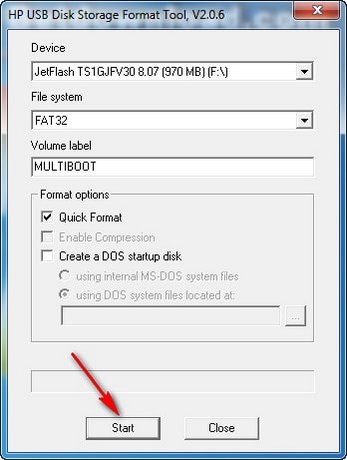
    Bạn nên dùng phần mềm HP USB Disk Storage Format Tool để format USB: tải HP USB Disk Storage Format Tool
    Chọn Quick Format và Click "Start" để tiến hành Format USB (Hình bên dưới)
    tao usb boot hiren's boot

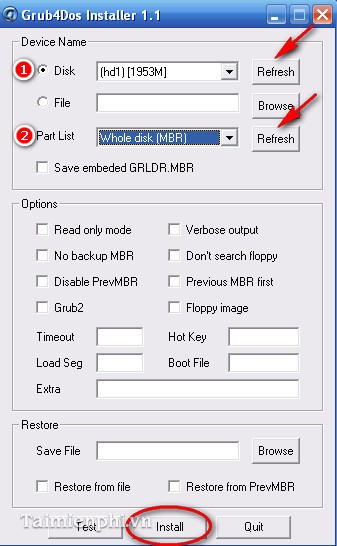
    Bước 2: Quá trình Format USB hoàn tất, bạn giải nén thư mục Grub4dos đã tải ở trên, rồi chạy file grubinst_gui
    tao usb boot
    - Vị trí 1: Bạn tích chọn vào ô Disk, sau đó nhấn Refesh để nhận diện rồi chon USB bạn muốn tạo Hiren's Boot (Chú ý chọn đúng USB cần tạo)
    - Vị trí 2Part List, bạn nhấn Refesh rồi chọn Whole disk (MBR) (Hình trên)
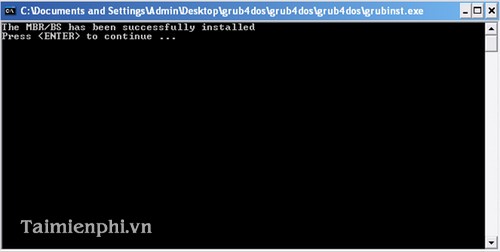
    Nhấn Install để chạy, sau đó chương trình sẽ hiện ra mà hình như bên dưới. Tiếp tục nhấn "Enter" để thoát,
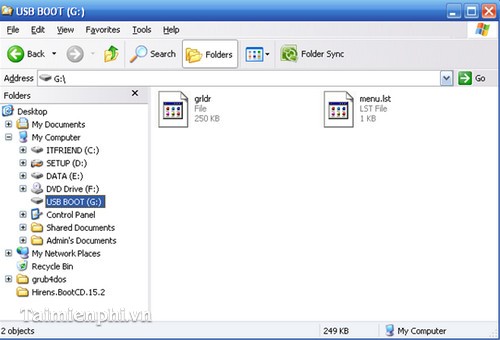
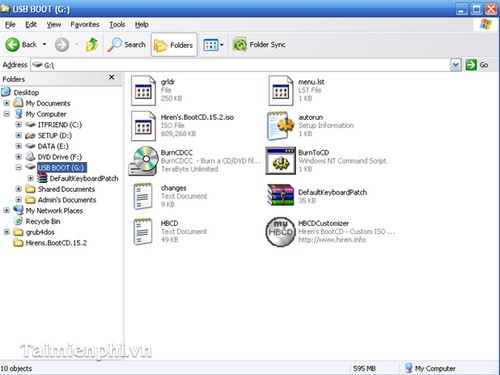
    Tiếp đó bạn vào thư mục grub (trong Grub4dos) rồi copy 2 file Grldr và menu.lst vào USB đã format ở trên(Hình bên dưới).
    Bước 3: Với thư mục Hiren boot đã tải ở trên, bạn cũng giải nén ra một thư mục riêng. Sau đó copy tất cả các file trong thư mục đó vào USB. Và như vậy là chúng ta đã có một USB có thể khởi động thay cho đĩa Hiren boot dùng để khắc phụ sự cố khi máy tính.
    Bước 4: Để khởi động các bạn gắn USB vào máy tính trước khi khởi động, điều chỉnh trong BIOS cho máy tính khởi động từ USB thay vì khởi động bằng ổ cứng (Tùy theo từng loại máy mà cách truy cập vào BIOS sẽ khác nhau, thông thường thì các bạn nhấn phímDELETE hoặc F2 hoặc F12...). Và từ đó có thể sử dụng chúng như một đĩa CD Hiren's Boot thực sự mà không cần phải có ổ CD Rom.
    Bài viết trên đây chúng tôi đã hướng dẫn các bạn cách tạo usb boots, Hiren's Boot bằng USB, nhờ đó mỗi khi máy tính gặp sự cố mà lại không có ổ CD bạn có thể dùng USB để bung bản Ghost cho máy tính.


    Thân chào các bạn . 
    Sau đây web hay xin chia sẻ cho các bạn Phần mềm cứu dữ liệu bị xóa nhanh và mạnh nhất - Recovery My File v4.9.4 Full Crack nhanh và chính xác nhất miễn phí tốt nhất năm 2015-2016 và cách sử dụng chúng một cách chi tiết và hiệu quả nhất .

    Phần mềm này Hoàn toàn miễn Phí , Hiện tại trên mạng cũng có phần mềm này rồi mà phiên bản 5.2.1.1964.

    Có điều tìm ra được dữ liệu nhưng không lưu được, mặc dù đã Crack full.


    Giao Diện phần mềm


    Chọn ổ đĩa muốn phục hồi.


    Nhấn Start

    Sau khi dữ liệu tìm xong thì có kết quả tương tự như sau
    Tìm trong những Folder bên trái, chắn chắn sẽ có dữ liệu bạn đã xoá.

    Chúc bạn thành công !Thích thì like và Share cho mọi người nhé.


    Chúng ta ai cũng có những dữ liệu quan trọng và riêng tư trên máy tính muốn bảo vệ và không muốn người khác xem được, nhưng lại không biết “giấu” ở đâu cho an toàn? IOBit Protected Folder là phần mềm chuyên nghiệp giúp bạn xử lý vấn đề này.

    IOBit Protected Folder là công cụ miễn phí, cho phép người dùng đặt mật khẩu để bảo vệ dữ liệu trên máy tính, không cho phép người khác xem, chỉnh sửa hay thay đổi nội dung ngoài ý muốn.
    Download bản dùng thử của phần mềm tại đây.
    Ngay trong lần đầu tiên sử dụng sau khi cài đặt phần mềm, một hộp thoại hiện ra yêu cầu thiết lập mật khẩu để sử dụng. Điền và xác nhận mật khẩu vào hộp thoại tương ứng.
    Mục “Create a password hint” để người dùng điền nội dung gợi ý về mật khẩu trong trường hợp bạn quên và cần khôi phục lại mật khẩu. Bạn có thể bỏ trống ở khung này.


    Hướng dẫn kích hoạt bản quyền phần mềm
    Mặc định, IOBit Protected Folder có giá bản quyền 19,95 USD, trong khi phiên bản dùng thử của phần mềm chỉ cho phép sử dụng trong 20 ngày. Hiện tại, hãng phần mềm IOBit đang có chương trình khuyến mãi, cho phép người dùng nhận mã bản quyền của phần mềm miễn phí với hạn sử dụng lên đến 9 tháng.
    Để tận dụng chương trình khuyến mãi này, sau khi cài đặt phần mềm, trong lần đầu tiên sử dụng, nhấn nút “Register” ở góc trái bên dưới, sau đó từ hộp thoại hiện ra, điền đoạn mã bản quyền sau vào khung “License Code” rồi nhấn nút “Active Now”: F3625-4F693-68196-66BB9


    Bây giờ, bạn đã có thể sử dụng phần mềm với đầy đủ bản quyền và tính năng.
    Hướng dẫn thay đổi giao diện phần mềm về tiếng Việt
    Một ưu điểm lớn của phần mềm đó là hỗ trợ giao diện bằng tiếng Việt, giúp quá trình sử dụng phần mềm được dễ dàng và thuận tiện hơn.
    Mặc định phần mềm có giao diện bằng tiếng Anh. Nếu bạn muốn thay đổi giao diện phần mềm về tiếng Việt, nhấn nút Options ở góc trên bên phải giao diện chính. Từ hộp thoại hiện ra, chọn “User Interface” ở menu bên trái. Tại mục “Current Language” ở giao diện bên phải, chọn “tiếng Việt”. Nhấn OK để lưu lại thiết lập.


    Như vậy, giao diện của phần mềm đã được chuyển sang tiếng Việt, giúp quá trình sử dụng được thuận tiện và dễ dàng hơn với người dùng Việt Nam.
    Hướng dẫn khóa bảo vệ dữ liệu
    Phần mềm này sử dụng khá đơn giản. Bạn chỉ việc sử dụng chuột, kéo và thả những file/thư mục muốn được bảo vệ vào giao diện chính của phần mềm.
    Hoặc bạn cũng có thể nhấn nút “Thêm” từ giao diện chính của phần mềm, rồi tiến hành chọn những dữ liệu nào muốn đưa vào trạng thái bảo vệ, nhấn “Thêm” để đưa vào danh sách, rồi nhấn nút “Đồng ý” từ hộp thoại để khóa và bảo vệ những dữ liệu đã được chọn.


    Danh sách những file, thư mục đang được bảo vệ sẽ hiển thị trên giao diện chính của phần mềm. IOBit Password Folder sẽ tự động ẩn đi và từ chối truy cập (đọc và thay đổi nổi dụng) trên những dữ liệu đã được bảo vệ.
    Cuối cùng, nhấn nút “Khóa & Thoát” trên giao diện chính của phần mềm để đóng phần mềm. Bây giờ, những dữ liệu được phần mềm bảo vệ sẽ không để lại bất kỳ dấu hiệu nào về sự tồn tại trên Windows, khiến người ngoài không thể biết và tìm thấy chúng.
    Thay đổi mật khẩu bảo vệ phần mềm
    Trong trường hợp bạn cần thay đổi mật khẩu bảo vệ của phần mềm, từ giao diện chính của phần mềm, nhấn nút “Tùy chọn”. Từ hộp thoại “Tùy chọn” hiện ra, bạn chọn “Đổi mật khẩu” từ menu bên trái. Tại đây, bạn cần phải khai báo mật khẩu bảo vệ đã được thiết lập ban đầu, sau đó điền mật khẩu mới và nhấn nút “Đồng ý” để xác nhận mật khẩu mới.


    Hướng dẫn mở khóa để sử dụng dữ liệu đã bảo vệ
    Để khôi phục lại những dữ liệu đã được phần mềm bảo vệ và sử dụng chúng, bạn kích hoạt phần mềm, điền mật khẩu đã thiết lập. Danh sách các dữ liệu đã được bảo vệ sẽ hiện ra. Đánh dấu chọn những dữ liệu nào cần khôi phục và sử dụng, rồi nhấn nút “Mở khóa”.


    Đặc biệt, người dùng không nhất thiết phải mở khóa dữ liệu để có thể xem nội dung của chúng. Bạn có thể kích đôi trực tiếp vào danh sách thư mục/file đang được bảo vệ xuất hiện trên giao diện chính của phần mềm để xem trực tiếp nội dung của chúng mà không cần phải mở khóa dữ liệu. Tuy nhiên, với cách thức này, bạn chỉ có thể xem được nội dung dữ liệu được bảo vệ mà không thể can thiệp vào các dữ liệu này (như sao chép, xóa hay chỉnh sửa nội dung của file...).
    Nhìn chung, IOBit Protected Folder là giải pháp hữu hiệu để bảo vệ dữ liệu quan trọng và riêng tư, đặc biệt trên laptop và USB, những thiết bị có khả năng bị đánh cắp cao.

    Phân mảnh ổ đĩa cứng là một trong những nguyên nhân khiến cho ổ đĩa hoạt động kém ổn định và tốc độ truy cập bị chậm hơn, kéo theo đó là việc ảnh hưởng đến hiệu suất của toàn hệ thống. O&O Defrag là phần mềm chuyên nghiệp được ra đời để xử lý vấn đề này.


    Sau một thời gian dài sử dụng, máy tính sẽ xảy ra tình trạng ổ đĩa cứng bị phân mảnh, khiến cho các dữ liệu trên ổ đĩa bị sắp xếp lộn xộn, dẫn đến tình trạng tốc độ truy xuất dữ liệu bị ảnh hưởng, làm ì ạch cả hệ thống. Điều này cũng giống như một căn phòng lộn xộn với nhiều đồ đạc sắp xếp không có trật tự và khi bạn cần tìm một đồ vật sẽ khó khăn và mất nhiều thời gian hơn.
    Chống phân mảnh là quá trình sắp xếp lại dữ liệu một cách hợp lý để ổ cứng truy xuất dữ liệu được nhanh chóng và thuận tiện hơn.
    O&O Defrag là phần mềm với chức năng chống phân mảnh ổ đĩa cứng một cách hiệu quả, giúp dữ liệu trên ổ cứng sắp xếp một cách trật tự.
    Tốc độ xử lý nhanh chóng và nhẹ nhàng, không làm ảnh hưởng đến hiệu suất của toàn hệ thống trong quá trình chống phân mảnh ổ đĩa chính là những ưu điểm của O&O Defrag.
    Đặc biệt ngoài tính năng chống phân mảnh, phần mềm còn trang bị tính năng cho phép kiểm tra lỗi và tối ưu ổ đĩa thể rắn (SSD) giúp tăng hiệu suất của ổ đĩa.
    Lưu ý: đối với người dùng đang sử dụng ổ cứng thể rắn (SSD) bạn không cần phải thực hiện chức năng chống phân mảnh ổ đĩa vì ổ đĩa dạng này sẽ không gặp phải tình trạng phân mảnh dữ liệu.


    Hướng dẫn cài đặt và kích hoạt bản quyền phần mềm
    Mặc định, O&O Defrag có giá bản quyền 29,95USD, trong khi phiên bản sử dụng thử chỉ giới hạn trong 30 ngày sử dụng. Hiện tại hãng phần mềm O&O đang có chương trình khuyến mãi, cung cấp bản quyền miễn phí cho người dùng. Bạn đọc có thể thực hiện theo các bước dưới đây để nhận bản quyền miễn phí:
    - Đầu tiên, download bản dùng thử của phần mềm tại đây (phiên bản cho Windows 32-bit) hoặc tại đây (dành cho Windows 64-bit).
    - Tiếp theo, truy cập vào đây, điền địa chỉ email vào khung trống rồi nhấn nút “Register free license”.


    - Chờ trong giây lát, một email sẽ được gửi đến từ O&O Software, trong đó chứa đường link để xác nhận đăng ký, bạn click vào đường link có trong email này.
    Lưu ý: với người dùng sử dụng hộp thư Gmail để đăng ký, email bản quyền này sẽ được nằm trong tab “Quảng cáo” (Promotions).
    - Sau khi vào được link xác nhận, một email thứ 2 sẽ được O&O Software tiếp tục gửi đến hộp thư của bạn, trong đó có chưa thông tin mã bản quyền của phần mềm.
    - Tiến hành cài đặt phần mềm. Trong quá trình cài đặt, bạn chọn chế độ cài đặt “Complete” để sử dụng đầy đủ các tính năng do phần mềm cung cấp.


    Để kích hoạt bản quyền phần mềm, từ giao diện chính, bạn chọn “Register Now” ở trên menu, sau đó chọn “Enter your registration code” ở hộp thoại hiện ra rồi nhấn “Next”.


    Tại hộp thoại sau đó, mục “Name” và “Company” bạn điền địa chỉ email mà mình đã sử dụng để đăng ký bản quyền phần mềm, rồi điền mã kích hoạt bản quyền có được ở trên vào khung “Serial#” và nhấn “Next”.


    Bây giờ, bạn đã có thể sử dụng phần mềm với đầy đủ bản quyền và tính năng mà không còn gặp phải hạn chế nào về số ngày sử dụng.
    Sử dụng phần mềm để chống phân mảnh ổ cứng
    Từ giao diện chính của phần mềm, danh sách các phân vùng ổ đĩa có trên ổ đĩa cứng sẽ được chương trình liệt kê. Để thực hiện chống phân mảnh trên một phân vùng, bạn chọn phân vùng cần thực hiện và nhấn nút “Start”. Bạn cũng có thể nhấn nút “Optimize All” để chương trình lần lượt thực hiện chống phân mảnh đĩa trên tất cả các phân vùng của ổ đĩa.


    Trước khi bắt đầu thực hiện chống phân mảnh một phân vùng, bạn có thể nhấn nút “Analysis” để phân tích và kiểm tra mức độ phân mảnh của phân vùng ổ cứng đó để quyết định xem có nhất thiết phải thực hiện quá trình chống phân mảnh hay không.
    Sau khi nhấn “Analysis” để kiểm tra mức độ phân mảnh, bạn chọn tab “Drive Status” ở thanh công cụ bên dưới. Tại đây sẽ hiển thị mức độ phân mảnh của phân vùng (Fragmentation level). Nếu tỷ lệ này cao (trên 50%) thì bạn nên thực hiện chống phân mảnh của phân vùng ổ cứng.


    Nhìn chung, O&O Defrag thực hiện rất tốt công việc của mình. Với một ổ đĩa có dung lượng 250 GB, phần mềm mất khoảng 30 đến 45 phút để hoàn thành việc chống phân mảnh trên ổ đĩa. Đặc biệt, quá trình thực hiện công việc không chiếm dụng nhiều tài nguyên hệ thống và không làm ảnh hưởng đến các công việc khác của bạn.
    Kiểm tra lỗi trên phân vùng ổ đĩa
    Bên cạnh tính năng chính là chống phân mảnh cho phân vùng ổ cứng, O&O Defrag còn trang bị tính năng cho phép người dùng quét và kiểm tra lỗi trên ổ đĩa.
    Để sử dụng tính năng này, bạn chọn tab “Extras” trên menu của phần mềm. Tại đây, bạn chọn một trong các phân vùng ổ đĩa có trên giao diện cần kiểm tra lỗi, sau đó nhấn nút “Check Drive”.


    Quá trình quét diễn ra khá nhanh chóng. Sau khi quá trình kết thúc, bạn chọn tab “Report” ở thanh công cụ bên dưới của phần mềm, kích đúp vào tác vụ kiểm tra ổ đĩa vừa được thực hiện để xem kết quả. Thông thường, nếu không có hộp thoại báo lỗi nào xảy ra sau khi quét nghĩa lả ổ đĩa của bạn không gặp phải lỗi nào.
    Tối ưu để tăng hiệu suất ổ đĩa SSD
    O&O Drive cũng trang bị tính năng cho phép tối ưu để tăng hiệu suất đối với ổ cứng SSD. Để sử dụng tính năng này, bạn chọn phân vùng ổ đĩa SSD trên giao diện chính của phần mềm, sau đó chọn tab “Extras” trên menu rồi nhấn nút “TRIM”.


    Phần mềm sẽ tự động tối ưu và tăng hiệu suất của ổ đĩa bằng cách tối ưu phần dung lượng trống còn lại trên phân vùng ổ đĩa đó.

    Hiện có rất nhiều phần mềm giúp bạn  lồng ghép 2 video làm 1 video.

    1. Bất kỳ phần mềm chỉnh sửa ảnh chuyên nghiệp nào (Photoshop, Paint .NET, ... ) cũng thực hiện được, tạo 2 layer, mỗi ảnh nằm trên 1 layer, di chuyển các layer các vị trí mong muốn, có thể chọn chế độ hòa trộn các layer (Blend Mode) kết hợp điều chỉnh độ trong suốt (Opacity), hoặc sử dụng kỹ thuật mặt nạ mask

    2. Bất kỳ phần mềm biên tập video nào cũng làm được (Camtasia Studio, Adobe Premiere, Adobe Effect ...), trên timeline tạo các track add video khác nhau, xong resize, move, crop sao cho thời gian các video khớp với nhau và bố cục hợp lý trên màn hình chính hiển thị, sau đó chèn track audio

    Sau đây WEB HAY xin hướng dẫn bạn sử dụng phần mềm Camtasia Studio


    Camtasia Studio  cung cấp một tính năng đẹp mắt bên trong một giao diện chất lỏng, mà bạn sẽ tìm thấy dễ dàng để điều hướng. Ứng dụng cho phép bạn ghi lại, hoặc màn hình hay một bài thuyết trình PowerPoint. Khi ghi, bạn có thể sử dụng các công cụ lớn thiết để hoàn thiện video của bạn và làm cho nó hoàn tất. Công cụ bao gồm: lựa chọn nhiều chuyển tiếp, tường thuật giọng nói, zoom và các hiệu ứng pan, hiệu ứng con trỏ chuột, chú thích và nhiều hơn nữa.
    Các tính năng chính:
    Hướng dẫn cài đặt và co-rac

    • BBCUV-UVDRC-M8C5S-CHMX7-2M3A5
    • C5KGC-FZER8-5MT5C-CCDZP-2DDA4
    • E5CUV-SCNDU-54GCC-CDC2T-AMEDM
    • KAM4U-HU5CC-CPUCC-AGKGC-L4D6F
    • Y69CD-625CK-ANM4C-HMMAD-A55MF
    • HXCZE-9R4HX-CJLCC-CAHYZ-CBF4F
    • 9RBCV-DY69D-C3XCC-HM2DL-ADADB

    Thư viện: Tiết kiệm thời gian chỉnh sửa và đạt được sự thống nhất của các callout lưu trữ, trình bày tiêu đề, hoặc toàn bộ một chuỗi giới thiệu cho sử dụng sau này.
    Tải lên YouTube: Sản xuất và tải lên video chất lượng HD lên YouTube mà không cần rời khỏi ứng dụng.
    Sao chép và dán: Bạn có thể sử dụng lại các hiệu ứng chuyển tiếp, phóng đại và những hiệu ứng khác bằng cách sao chép và dán vào các điểm khác nhau trên dòng thời gian hoặc thêm nó vào thư viện.
    Callout Keystroke: Bạn có thể thực hiện thao tác bàn phím có thể nhìn thấy như Camtasia Studio có lưu ý của bất kỳ bàn phím đi tắt được sử dụng trong quá trình ghi và hiển thị các phím như một lớp phủ đồ họa.
    Nâng cao Callout : phong cách callout mới cung cấp hỗ trợ cho tính minh bạch hình ảnh.
    Phác thảo Callout chuyển động : Mang ý đến các thành phần quan trọng của video của bạn với hình ảnh động.
    Nhìn chung, Camtasia Studio là một ứng dụng toàn diện đầy đủ để tạo những chiếc, video chuyên nghiệp tốt sử dụng chụp màn hình. Giao diện người dùng đơn giản để nắm bắt và bộ tính năng nhiều hơn trung bình. Camtasia Studio là miễn phí trong 30 ngày, nhưng giá mua đầy đủ là 299 $.
    Hình ảnh trong Camtasia 9.0

    1. Nhấn vào Camtasia.exe để tiến hành cài đặt.
    bạn vào C => Program Data => Techsmith => Camtasia Studio 9
    2. Mở file RegInfo.ini bằng notepad
    3. Sử dụng 1 trong những Serial Keys sau điền vào Registration Key:
    4. Điền tên bất kì vào ô Registered To rồi lưu File lại
    5. Nhấp chuột phải vào RegInfo.ini chọn Properties => chọn Read Only => Ok
    
    
  • AMP HTML

    Document file as a support for theme settings

  • RESPONSIVE

    There are more than 1400 types of icons

  • SEO FRIENDLY

    Compatibility on all Devices such as Cellular, Tablet and Desktop

  • ADSENSE OPTIMIZED

    There are several views that support AMP HTML

  • FAST LOADING

    There are several views that support AMP HTML

  • wave

    What are they saying!


    Ainuddin Chalik

    Pemuda.org

    Saya tidak punya referensi terbaik dan nomor satu untuk sebuah kualitas dan mutu blogger template selain Goomsite.net. Bahkan saya amat sangat menyesal kenapa baru tahu Goomsite belakangan, setelah setelah sebelumnya buang-buang duit di Themeforest untuk kebutuhan yang sama tapi dengan ketersediaan template yang kualitasnya umumnya berada jauh di bawah karya powerfull Bung Basri Matindas.

    + show more - show less

    Nasrudin

    kontenmu.web.id

    Yang paling saya suka dari template dari Goomsite adalah elegan, simpel tapi mewah dan keren. Saya pakai tempalte Shezan untuk landing page bisnis saya. tampilan keren dan berkelas. nggak kelihatan kalau cuma blogspot. apalagi sekarang sudah pakai domain sendiri plus ada SSL gratis dari Google. Semoga makin sukses Bang Basri Matindas.nunc

    + show more - show less

    Kang Mus

    teknolimit.id

    Saya pengguna template Purple AMP buatan goomsite. saya sendiri rekomendasikan untuk mencoba template ini, sekitar 5 hari setelah saya buat blog dengan artikel sebanyak 5 saya daftar adsense langsung dapat full aprove dari google dan itu cuma nunggu sehari. Selain itu fitur penting seperti meta tag dan struktur datanya lengkap dan ini bisa membuat blog kalian lebih seo friendly. Terakhir, penempatan CSS sangat rapih dan mudah di modifikasi, bisa kalian lihat pada blog saya, itu hasil redesign dari template Purple AMP. Sukses selalu goomsite.

    + show more - show less

    Kiat Jitu

    kiatjitu.com

    jujur saja, saya malu mau mengataknnya, tapi mau bagaimana lagi, di web gratisan saya yang lain saya banyak memakai template buatan dari masnya, dan templatenya memang luar biasa wush... dan manteb, maunya sih saya beli, tapi sayang saya tak punya cukup banyak uang untuk membelinya. dan harapan saya, teruslah berkarya dan harumkan nama indonesia dengan karya2 mas. karena banyak orang luar nengri yang pake template yang mas buat. baik dari india thailand amerika dan inggris. biar orang luar negri pada heran kepada orang indonesia yang mana penemuan tentang template di temukan oleh orang2 sana, tapi karya mas tidak kalah dengan karya orang sana, dengan sebuah bukti banyak karya mas yang dipakai oleh orang luar negri. :)

    + show more - show less

    Want to get Attractive Offer Info?

    Enter your email and get the latest info from us

    Copyright © 2019 - Goomsite.Net